
사용설명서
실제 프로그램 화면은 스크린샷으로 유지하고, 설명은 검색·수정·다국어 전환이 가능한 HTML 문자로 구성한 반응형 사용설명서입니다.
빠른 시작
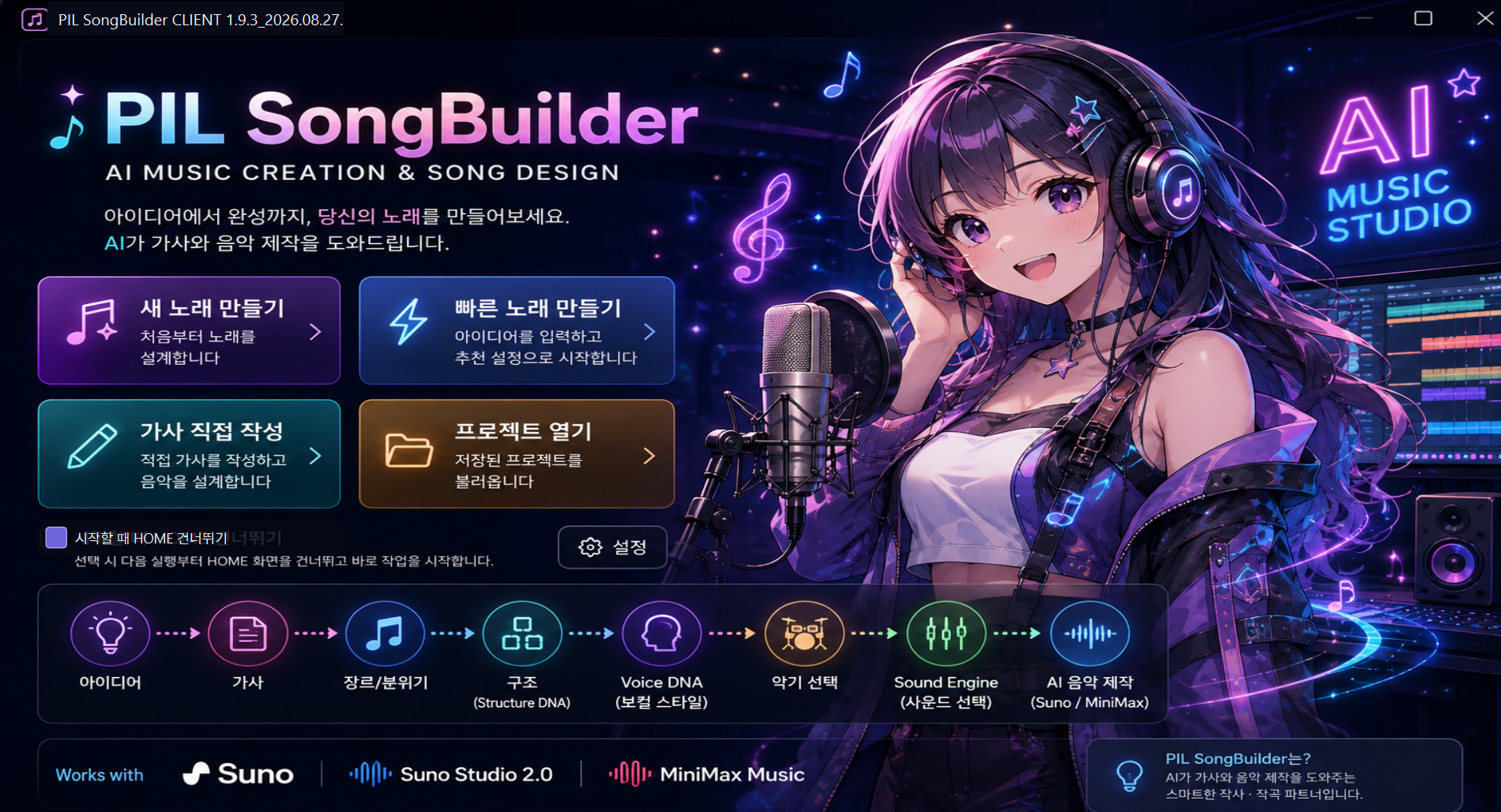
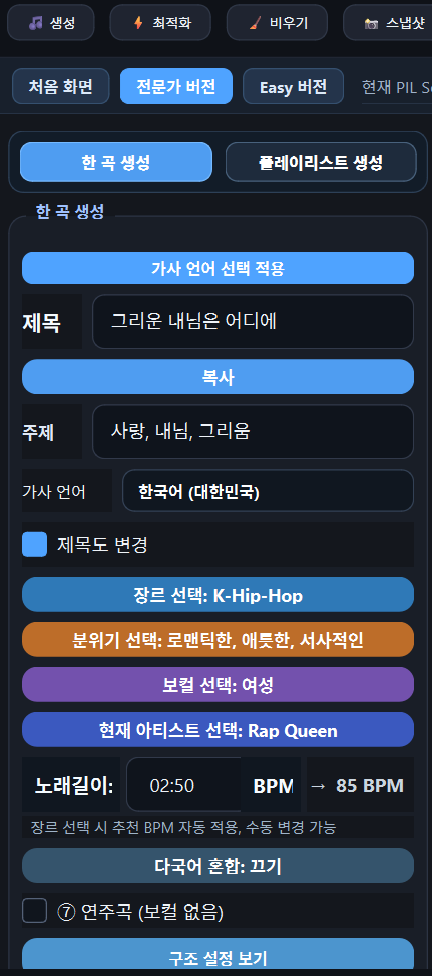
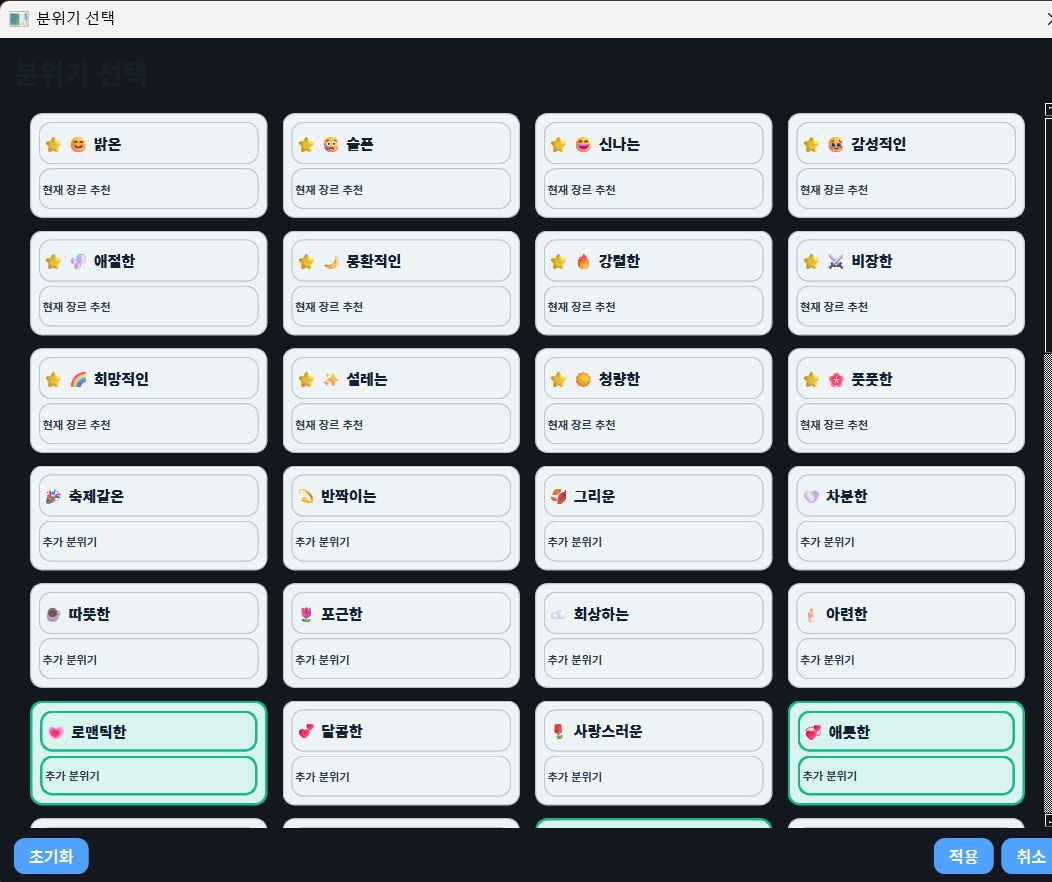
PIL SongBuilder를 실행하고 Easy 또는 Expert Mode를 선택합니다. 제목·주제를 입력하고 장르·분위기를 선택한 뒤 Voice DNA / Structure DNA / Sound Engine을 적용하고 Generate를 실행합니다.
Voice DNA
보컬의 음색과 표현 방식을 설계합니다. 연주곡에서는 연주곡 만들기(보컬없음)를 사용해 보컬 설정이 결과에 들어가지 않도록 합니다.
Structure DNA
Intro, Verse, Pre-Chorus, Chorus, Bridge, Final Chorus, Outro 등 곡의 흐름을 구성하고 생성 전에 Apply하여 반영합니다.
가사와 프롬프트
Lyrics Language를 선택하고 가사를 생성한 뒤 섹션 흐름과 후렴을 확인합니다. 제작 프롬프트를 생성·복사해 Suno 또는 Udio에 적용합니다.
연주곡과 Sound Engine
연주곡 만들기(보컬없음)를 체크하고 사운드 방향과 악기를 선택합니다. Generate 후 Lyrics에 [Instrumental]이 적용됐는지 확인합니다.
Playlist
Playlist Theme과 곡 수를 정하고 Artist / Structure 옵션을 설정한 뒤 Playlist를 생성하고 결과를 저장합니다.
Optimize / 재생성
Regenerate Prompt는 가사를 유지하고 프롬프트를 다시 만들며, Regenerate Lyrics는 설정을 유지하고 가사를 다시 만듭니다. Optimize는 긴 프롬프트를 정리합니다.
저장과 복원
Save, Snapshot, Load로 작업을 보존합니다. 업데이트 시 프로그램의 data/config 등 주요 폴더를 임의로 삭제하지 않습니다.
문제 해결
결과가 약하면 제목과 주제를 구체화하고 장르·분위기를 정리합니다. 연주곡에 보컬이 나오면 연주곡 모드와 [Instrumental] 적용을 확인합니다.